Hướng dẫn đổi DNS thành openDNS trên Windows10

Lỗi DNS hiện tại xảy ra khá thường xuyên trên các hệ điều hành, khiến bạn không thể truy cập mạng và bạn phải xử lí bằng những cách chuyên biệt theo hướng dẫn của bài viết này cùng Bizfly Cloud nhé!
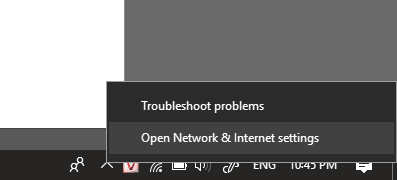
Bước 1: Bấm phải chuột vào icon mạng ở thanh taskbar (góc dưới bên phải màn hình)
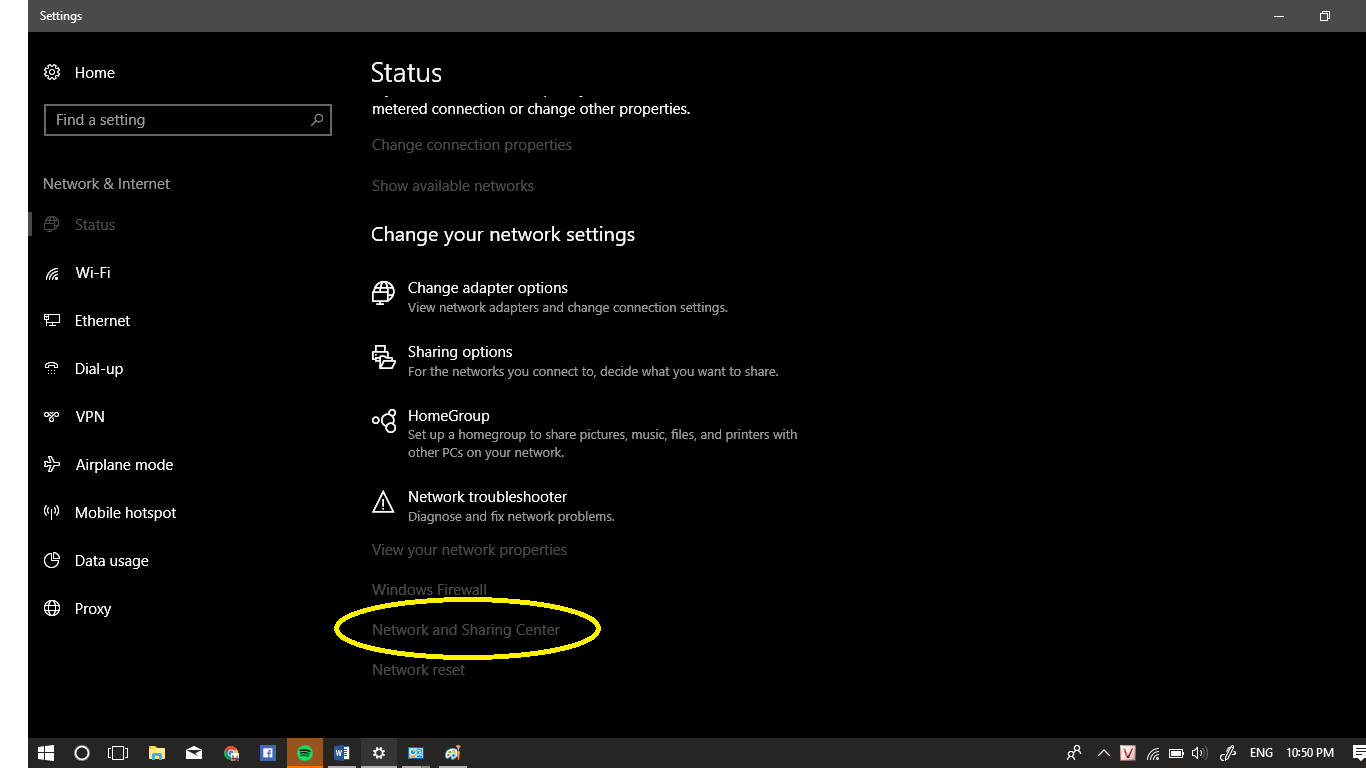
Bước 2: Cửa sổ Setting hiện lên, bấm chọn vào phần Network and Sharing Center
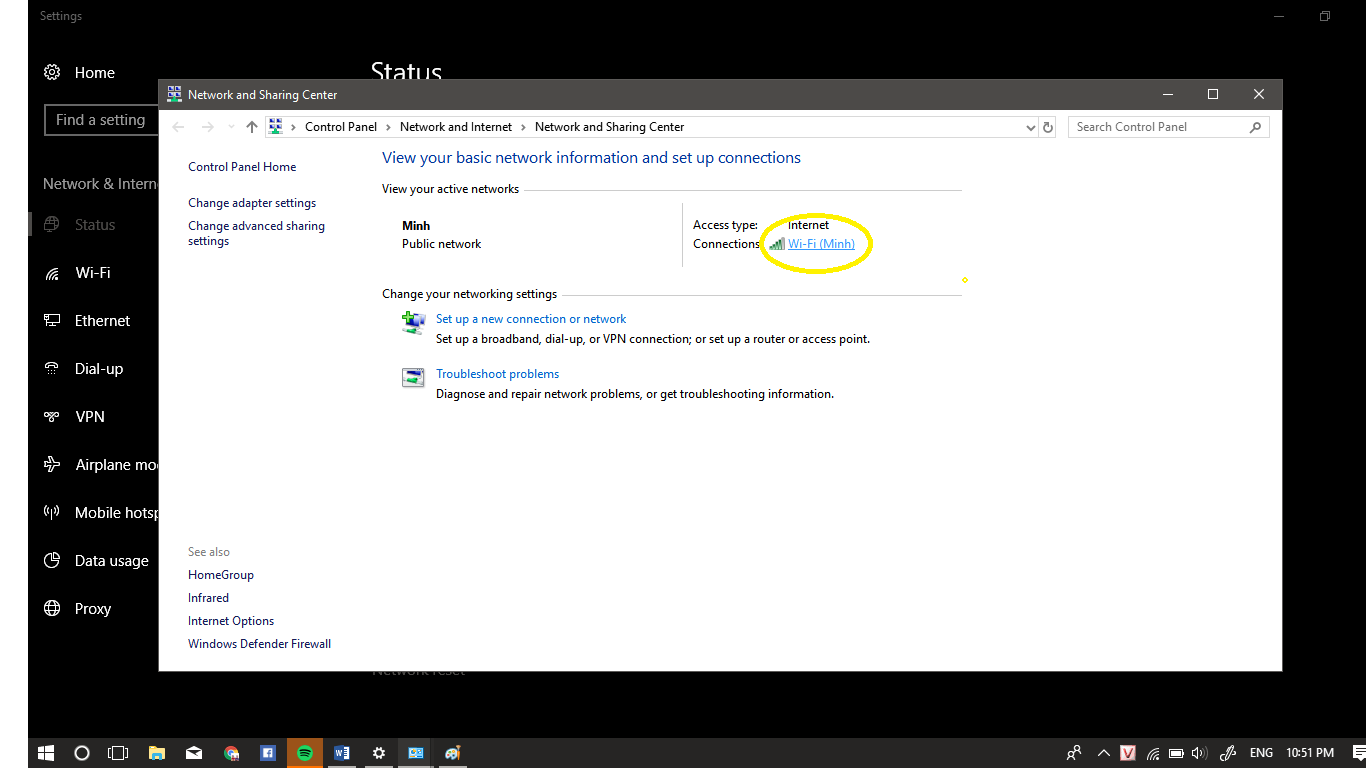
Bước 3: Cửa sổ Network and Sharing Center hiện lên, bấm chọn vào tên mạng đang sử dụng
(Nếu sử dụng wifi thì sẽ hiển thị tên mạng wifi, nếu dùng mạng dây sẽ hiện chữ Ethernet)
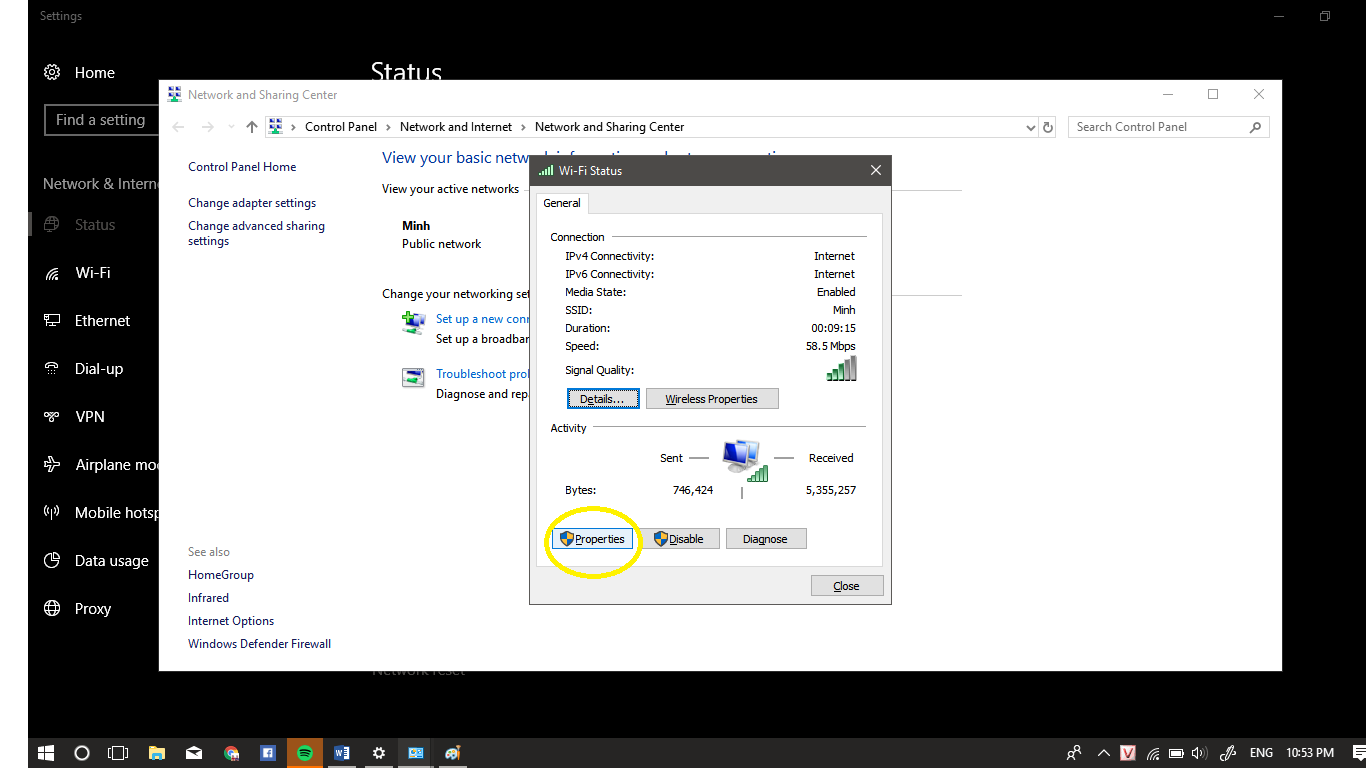
Bước 4: Cửa sổ trạng thái mạng hiện ra (Wifi status), bấm chọn vào nút Properties (Chọn Yes nếu được hỏi quyền thay đổi).
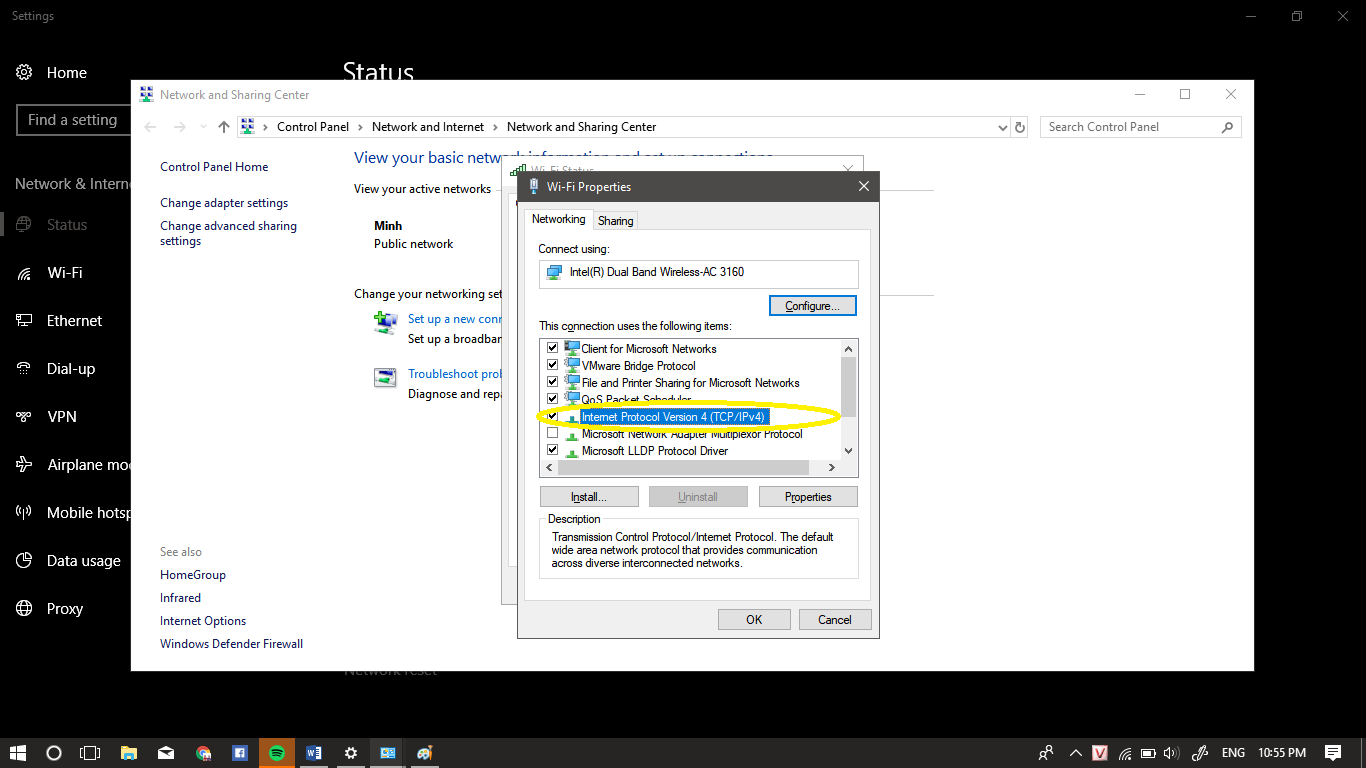
Bước 5: Cửa sổ Wireless Properties hiện ra, bấm chọn vào Internet Protocol Version 4 (Ipv4)
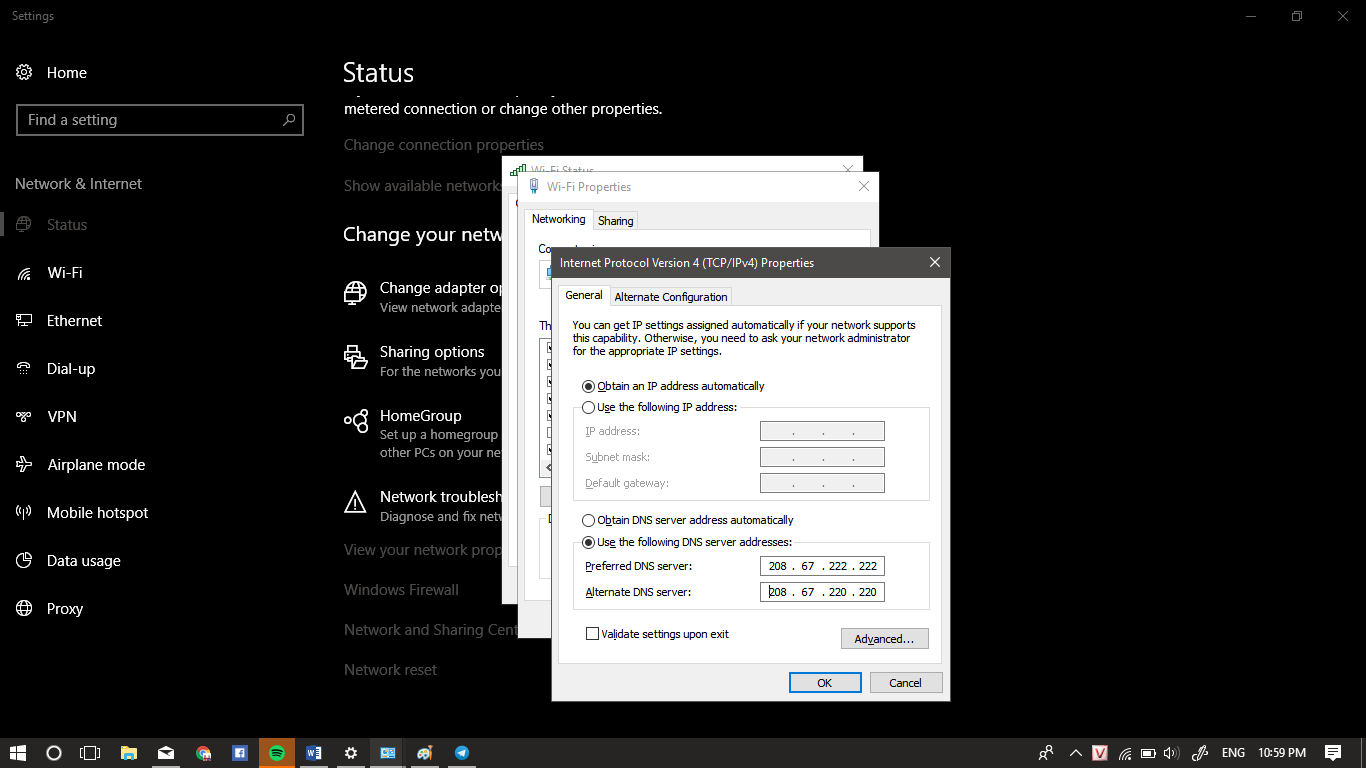
Bước 6: Cửa sổ Ipv4 configuration hiện ra, hãy chọn vào nút Use the following DNS server addresses và gõ xuống bên dưới 2 địa chỉ của OpenDNS là 208.67.222.222 và 208.67.220.220. Gõ xong ấn OK để xác nhận.
Thoát các cửa sổ và bạn đã đổi DNS sang OpenDNS rồi đấy. Chúc các bạn thành công!.
Theo Bizfly Cloud chia sẻ